
MikroTik Donanım ve Performans Rehberi: Saha Mühendisi Bakışıyla
MikroTik donanım ve performans dünyasını tek bir hub'da: RouterBoard, CCR, CHR seçimi, queue tree optimizasyonu ve performans ölçüm araçları.
Devamını Oku →
İnternet servis sağlayıcınızın “1 Gbps” diye sattığı hattan gerçekte ne kadarını alıyorsunuz? Cevabı bilmek için sadece speedtest.net’i açmak yeterli midir? Saha tecrübemin ilk yıllarında ben de öyle düşünürdüm. Sonra fark ettim ki, sunucuya bağlı değişen sonuçlar, NAT performansı, MTU farklılıkları, hatta tarayıcı sürümü bile rakamı değiştirebiliyor. Bir MikroTik cihazınız varsa, çok daha bilimsel ve tekrarlanabilir testler yapma şansınız var. Bu yazıda BTest, Bandwidth Monitor, iperf3 ve harici testleri uçtan uca anlatacağım.
Speedtest, Ookla’nın kendi sunucularına yapılan HTTP tabanlı bir testtir. Bağlandığınız sunucunun yükü, hattaki yarış (peering) durumu, tarayıcının HTML5 işleme hızı ve aynı anda çalışan diğer trafikler sonucu etkiler. Aynı bağlantıda 30 saniye arayla yapılan iki Speedtest arasında %15-25 fark görmek olağandır.
Daha ciddi bir test için ihtiyacınız olan üç şey vardır: aynı kontrolünüzdeki iki cihaz, bilinen bir trafik kaynağı, ve tekrar edilebilir bir ölçüm aracı. MikroTik ekosisteminde bu üçünü de sağlayabiliriz.
BTest, MikroTik’in cihazlar arası bant genişliği ölçümü için geliştirdiği yerleşik bir araçtır. İki MikroTik cihazı arasında veya bir MikroTik ile Windows/Linux bir istemci arasında çalışır.
Önce hedef cihazda BTest sunucusunu aktifleştirin. Bir MikroTik üzerinde /tool bandwidth-server set enabled=yes authenticate=no komutunu çalıştırın. Authenticate=no, test için kullanıcı adı/şifre istemeyi devre dışı bırakır (üretimde kapatmayın, sadece test ortamında).
Test edilecek cihazdan sunucuya doğru bir komutla test başlatabilirsiniz:
/tool bandwidth-test address=192.168.88.2
  direction=both protocol=tcp duration=30s
Burada direction=both, hem upload hem download’u eş zamanlı ölçer. Duration=30s yeterince stabil bir sonuç için ideal süredir. Protocol=tcp daha gerçekçi değerler verir; UDP testleri ham hız ölçer ama pratik karşılığı azdır.
Sonuçlar saniyede tx-current, rx-current, tx-average ve rx-average değerleriyle gösterilir. Genellikle ilk 5 saniye TCP slow-start nedeniyle düşük, sonraki değerler gerçek hızı yansıtır.
Senaryo 1: WAN throughput ölçümü. ISP’nizden aldığınız hattın gerçek hızını ölçmek için, başka bir konumda bulunan ikinci bir MikroTik’inize BTest sunucusu kurun. Birinden diğerine test yapın. Bu, internet üzerinden tüm ağ yolunu ölçer.
Senaryo 2: LAN throughput ölçümü. Aynı bina içinde iki cihaz arasında çalıştırılan BTest, switch’inizin ve kablolarınızın gerçek kapasitesini gösterir. RB5009’un 2.5G portları ile bağlı iki cihaz arasında yaklaşık 2.3 Gbps elde edilmelidir.
Senaryo 3: VPN throughput ölçümü. WireGuard veya IPsec tüneli üzerinden BTest çalıştırarak şifreleme yükünün performansa etkisini gözlemleyebilirsiniz. RB5009 üzerinde IPsec tüneli yaklaşık 450-550 Mbps verir; WireGuard ise 800-1000 Mbps elde edilir.
BTest sentetik bir testtir; gerçek kullanıcı trafiği değildir. Asıl trafiği izlemek için /interface monitor-traffic komutu vardır.
/interface monitor-traffic ether1 interval=1s duration=60sBu komut, ether1 arabiriminden 1 saniyelik aralıklarla 60 saniyelik trafik akışını rapor eder. RX-bits-per-second ve TX-bits-per-second değerleri gerçek zamanlı olarak gösterilir. Bu, peak saatte mevcut trafiği ölçmek için idealdir.
Daha geniş zaman ölçeklerinde Tools > Graphing yapısı devreye girer. Saatlik, günlük, haftalık, aylık grafikler otomatik üretilir ve cihazın web arayüzünden görüntülenebilir. KOBİ’ler için bu, ek bir yatırım gerektirmeyen ücretsiz bir izleme katmanıdır.
MikroTik’in BTest aracı bazı modellerde mevcut olsa da, iperf3 daha standart bir araçtır. Tüm major işletim sistemlerinde mevcuttur ve daha esnek bir parametre setiyle test yapılmasını sağlar.
Bir Linux veya Windows sunucuda iperf3 sunucusu başlatın:
iperf3 -s -p 5201İstemci tarafında ise:
iperf3 -c 192.168.88.10 -p 5201 -t 30 -P 4Buradaki -P 4 paralel 4 akış demektir. TCP’nin tek akışla yetersiz kaldığı yüksek hız ortamlarında paralel akış kullanmak gerçek kapasitenin görünmesini sağlar.
Bir hat 1 Gbps satılıyorsa, gerçekte hangi MTU değerinde test edildiğine bakmak gerekir. Standard Ethernet MTU 1500’dür; ama PPPoE üzerinde 1492, IPsec ESP üzerinde 1438 gibi düşük değerler kullanılır.
MTU mismatch, beklenmedik performans düşüklüğüne neden olur. Bir hat 1 Gbps olmalıyken 400 Mbps alıyorsanız, ilk şüpheleneceğiniz konu MTU yapılandırmasıdır. /ping size=1472 do-not-fragment 1.1.1.1 komutuyla MTU sınırını test edebilirsiniz.
Hız tek başına yeterli bir metrik değildir. Online oyun, video konferans veya VoIP kullanıyorsanız, hızın yanı sıra latency, jitter ve packet loss çok daha önemlidir.
MikroTik üzerinde uzun süreli ping testleri için /tool ping address=1.1.1.1 count=1000 komutu kullanılır. 1000 pinglik bir test, sürekli latency varyasyonunu ortaya çıkarır.
Daha gelişmiş bir test için /tool netwatch yapısını kurmak işe yarar. Netwatch, sürekli hedeflere ping atar ve sonuçları loglar. Bu, ana hatınızın gün boyu nasıl davrandığını görmek için mükemmeldir.
Tipik kabul edilen değerler:
Bir hız testi sonucunu yorumlarken iki ana soru sorulur: “Bu rakam normal mi?” ve “Bu rakam yeterli mi?”
Normal değerler için ISP’nizin SLA’sını okuyun. Genellikle “1 Gbps” satılan bir hattın gerçekte %80-90’ı alınır. 950 Mbps gördüğünüzde sevinmeli, 600 Mbps gördüğünüzde sorunu araştırmalısınız.
Yeterli olup olmadığını anlamak için kullanım yoğunluğunuza bakın. 4K video streaming yaklaşık 25 Mbps tüketir; 30 kişilik bir ofis için 750 Mbps tasarlanmalıdır. Sadece web sörfü yapan 10 kişi için 100 Mbps fazlasıyla yeter.
Hız testinde beklediğinizden düşük sonuç aldığınızda, hızlı bir teşhis akışı şöyle olmalıdır:
İstanbul Şişli’de 80 kişilik bir co-working space’in performans analizini yaptım. Üyeler “internet yavaş” şikayetiyle bana ulaşmıştı. Yaptığım test akışı şöyleydi:
Önce ofis içi iperf3 testi yaptım: 2 dizüstü arasında 940 Mbps. LAN sağlam. WAN testi: Speedtest 750 Mbps, BTest 780 Mbps, ISP 1 Gbps satıyor. Hat sağlam. Sorun nerede?
Sonra Profile aracı ile CPU kullanımına baktım. Peak saatte CPU %85’i firewall ve queue tree’de tükeniyordu. Eski bir RB1100 omurga, 80 kullanıcının trafiğine yetmiyordu. RB5009’a geçişle CPU %18’e düştü, kullanıcı algılı yavaşlık ortadan kalktı.
Bu vakanın iki dersi var: 1) Hat hızı yeterli olsa bile cihaz hızı yetmeyebilir. 2) Kullanıcı şikayetleri her zaman ISP’yi suçlar; aslında sorun çoğunlukla yerel altyapıdadır.
Bir rakam bağlamından koparılırsa anlam kaybeder. Bu yüzden performans metriklerinin zaman ekseninde nasıl değiştiğini görmek, tek bir testi yorumlamaktan çok daha değerlidir. MikroTik üzerinde bunu üç farklı yöntemle yapabilirsiniz.
İlk yöntem yerleşik Graphing aracıdır. Tools > Graphing‘ten Interface Rules sekmesinde izlemek istediğiniz arabirimi ekleyin. Daily, weekly, monthly ve yearly olmak üzere dört zaman ölçeğinde grafik üretilir. Bu grafiklerden trafik desenlerinin haftalık ritmini, sezonsal değişiklikleri ve anomalileri görebilirsiniz. Verileri MikroTik’in kendi diski üzerinde tutar; herhangi bir dış sunucu gerektirmez.
İkinci yöntem SNMP + Cacti veya Zabbix entegrasyonudur. SNMP’yi aktifleştirdikten sonra harici bir izleme sistemiyle MikroTik metrikleri toplanabilir. CPU yüzdesi, bellek doluluk, arabirim trafiği, sıcaklık gibi onlarca metrik dakikalık çözünürlükle kaydedilir. Sahada en yaygın gördüğüm açık kaynak çözüm Zabbix’tir; kurulumu yarım gün, sonrasında otomatik çalışır.
Üçüncü yöntem Prometheus + Grafana kombinasyonudur. MikroTik için topluluk tarafından geliştirilmiş bir exporter mevcuttur. Bu, daha modern, daha hızlı bir izleme stack’i sunar. Mevcut bir Kubernetes ortamınız varsa entegre edilmesi son derece kolaydır. Grafana dashboard şablonları MikroTik için hazır olarak indirilebilir.
Bir kere test yapıp unutmak yerine, sürekli izleme oluşturmak daha akıllıcadır. MikroTik’in scheduler özelliğiyle her saat veya her gün otomatik BTest çalıştırabilir, sonuçları log dosyalarına kaydedebilirsiniz.
/system scheduler add name=daily-btest
  start-time=03:00:00 interval=24h
  on-event=":do { /tool bandwidth-test address=192.168.88.2 duration=30s direction=transmit; } on-error={}"
Bu rutin, gece 03:00’te kullanıcı trafiği minimum olduğunda günlük test çalıştırır. Sonuçları izleyerek hattınızda zamana yayılan bir bozulma olup olmadığını erken tespit edebilirsiniz.
Teknik testlerinizin sonuçlarını işletmenin yöneticisine ve karar vericilere sunmak da işin bir parçasıdır. Patron çoğunlukla “Mbps”, “jitter” gibi terimleri umursamaz; ne kadar zaman kesinti olduğu, internet faturasının değerini alıp almadığı, gelecek yıl yatırım gerekip gerekmediği ile ilgilenir.
Yıllık bir tek sayfalık performans özet raporu hazırlamak işinize yarar. İçeriği şöyle olmalı: bu yıl gerçekleşen toplam uptime yüzdesi, ortalama gündüz/gece hız, en sık karşılaşılan üç sorun, çözüm için harcanan toplam saat ve önümüzdeki yıl için tavsiye edilen aksiyonlar. Bu bir sayfa, ağ yöneticisinin patron için ürettiği en değerli belgedir. Her yıl tekrar üretildiğinde, ağınızın evrimini takip eden objektif bir kayıt oluşur.
Müşterilerime kullandığım şablonu paylaşırım istisnasız: üst banner’da büyük sayılarla yıllık uptime ve toplam veri transferi; ortada üç gözden geçirme grafiği (peak trafik, ortalama latency, kesinti sayısı); altta da öneriler listesi. Bu format, bir bakışta anlam üretir ve karar vericinin ağ yatırımlarına olan güvenini artırır.
Kendi cihazlarınız arasında test yapmak en kontrollü yöntemdir; ama bazen üçüncü parti referans noktalarına ihtiyaç duyulur. Sektörde sık kullanılan servisler:
Bu testleri eş zamanlı yaparak farklı yönlerdeki performansı çapraz doğrulayabilirsiniz. Tek bir kaynağa güvenmek yanıltıcıdır. Saha tecrübemde gördüğüm en yaygın hata, “bir kez kontrol ettim, hat iyiydi” diyerek aylar sonra geri dönen bir kullanıcının “bu sefer de kontrol edin” demesidir. İnternet performansı dinamiktir, dolayısıyla testleriniz de dinamik olmalı. Bir tek sefer test yapmak, ağ sağlığı hakkında ancak o saniyenin fotoğrafını çekmektir. Sürekli izleme, ağınızın film karesini görmenizi sağlar; iki yöntem arasındaki fark karar vermede dramatiktir.
Mutlaka değil. Test yaptığınız sunucunun yükü, peering ilişkileri, günün saati gibi birçok değişken etkilidir. Üç-dört farklı zamanda farklı sunucularla test yapın.
Her ikisi farklı algoritmalar kullanır. iperf3 daha standart, BTest ise MikroTik’e özgüdür. Aynı koşullarda iperf3 genellikle daha yüksek sonuç verir.
Wi-Fi her zaman fiziksel ortamdan etkilenir. Sinyal gücü, kanal yoğunluğu, MIMO kapasitesi, istemcinin kart kalitesi gibi birçok faktör vardır. Wi-Fi 5’te yaklaşık 400-700 Mbps, Wi-Fi 6’da 800-1200 Mbps gerçekçi değerlerdir.
BTest aracı kendi cihazınıza yük bindirir. Gerçek trafikte aynı yük olmaz, çünkü hardware offloading devreye girer. Düşük segmentteki cihazlarda BTest %100 CPU göstermesi olağandır.
Önce darboğazınızın gerçekten hat olduğundan emin olun. Cihazınız zaten yetmiyorsa hat hızı boşa gider. Test sonuçlarınızı analiz ettikten sonra karar verin.
Hız testi, ağ yöneticiliğinin en temel ama en sık ihmal edilen disiplinlerinden biridir. Sahada gözlemlediğim şey şudur: düzenli test yapanlar problemleri erken tespit eder; testi unutanlar ise problemler ortaya çıktıktan sonra paniğe kapılır. Bu yazıdaki araçları rutin haline getirin: BTest aylık, iperf3 üç ayda bir, gözlem ise sürekli. Bu üç katmanın oluşturduğu disiplin, ağınızın sağlık karnesini her an elinizin altında tutmanızı sağlar. Önemli olan rakamı bilmek değil, rakamın neden ne olduğunu anlamak ve değişimi zamanında fark etmektir. Bu alışkanlığı kazandığınız gün, ağ yönetiminde profesyonel seviyeye geçmiş olursunuz.
Eklemek istediğim bir not daha var. Performans testleri tek başına bir değer üretmez; ortaya çıkardıkları içgörülerle yapacaklarınız değer üretir. Bir hatta düşük bir rakam görüp ısrarla aynı hattan testler yapmak yerine, neyin değiştiğini sorun: yeni bir uygulama mı eklendi? Backup penceresi mi kaydı? Bir VPN tüneli açık mı kaldı? Cihaz güncellemesi mi yapıldı? Cevabı bulabildiğiniz her soruyu, bir sonraki test öncesi referans noktanız haline getirin. Bu disiplinli yaklaşım sizi sıradan bir kullanıcıdan, ağını gerçekten yöneten bir profesyonele dönüştürür.
Bağlantılı kavramları daha derinden işleyen yazılarımız:
Bu yazıdaki konuları derinleştirmek için aşağıdaki otoriter kaynaklara başvurabilirsiniz:
İki MikroTik arasında bandwidth-test koştururken CPU dar boğazını UDP ile aşabilirsiniz:
# Hedef cihazda test sunucusunu aç
/tool bandwidth-server set enabled=yes authenticate=yes
# Kaynak cihazda test (UDP throughput için doğru)
/tool bandwidth-test address=10.0.0.2 protocol=udp direction=both user=admin password=parola
# TCP (gerçek uygulama davranışına yakın ama CPU yoğun)
/tool bandwidth-test address=10.0.0.2 protocol=tcp direction=receive
Not: BTest CPU'yu %100 kullanır; hat kapasitesini değil cihaz limitini ölçebilir. Performans denetimi için MikroTik Hizmetlerimize bakın.
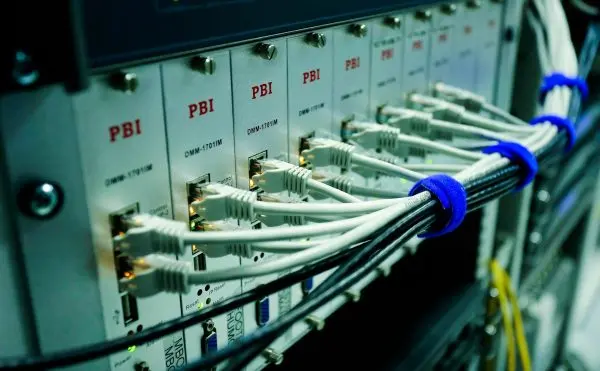
MikroTik donanım ve performans dünyasını tek bir hub'da: RouterBoard, CCR, CHR seçimi, queue tree optimizasyonu ve performans ölçüm araçları.
Devamını Oku →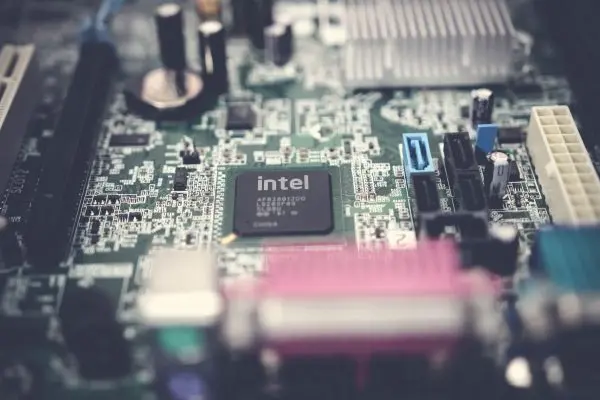
MikroTik RouterBoard ailesinin hAP, hEX, RB, CCR ve cAP modellerinin 2026 güncel karşılaştırması; senaryo bazlı seçim, fiyat, performans ve uzun ömür analizi.
Devamını Oku →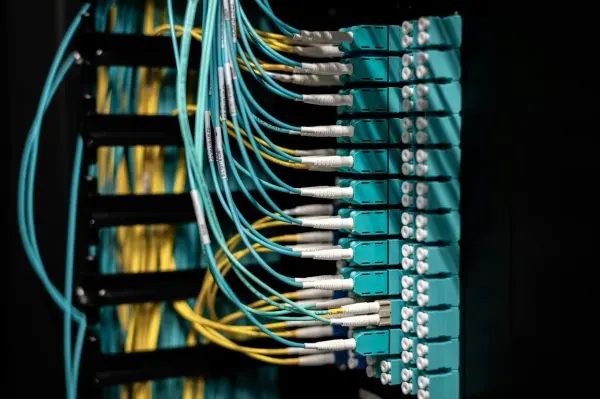
MikroTik queue tree ile ileri bant genişliği yönetimi: HTB, burst, priority ve PCQ pratikleri, gerçek ofis ve ISP saha vakaları.
Devamını Oku →
MikroTik Cloud Hosted Router (CHR) ile VMware, Proxmox, AWS, Hetzner ve Vultr üzerinde Terraform otomasyonlu deployment rehberi.
Devamını Oku →